
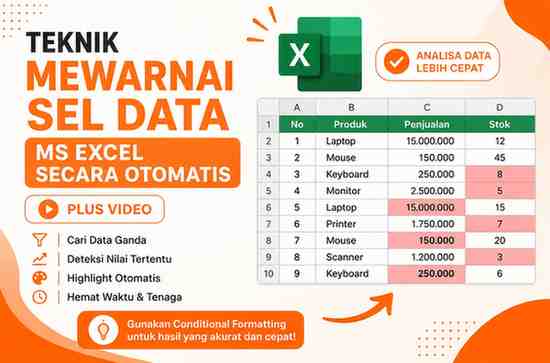
Mengelola dan menganalisa data pada Microsoft Excel membutuhkan tingkat ketelitian yang cukup tinggi, terutama apabila data yang sedang dikerjakan terdiri dari ratusan bahkan ribuan baris angka yang hampir serupa. Dalam kondisi seperti ini, kesalahan kecil seringkali sulit dihindari karena mata dipaksa bekerja lebih fokus untuk membedakan nilai data satu dengan lainnya. Oleh sebab itu, diperlukan teknik tertentu agar proses identifikasi data bisa dilakukan lebih cepat, tepat, dan efisien.
Salah satu teknik yang sangat membantu dalam proses pengolahan data adalah melakukan penandaan warna secara otomatis pada sel tertentu berdasarkan kriteria yang diinginkan. Dengan metode ini, Microsoft Excel dapat membantu menyeleksi data penting tanpa perlu dicek satu per satu secara manual. Sistem akan secara otomatis memberikan warna khusus pada sel yang memenuhi aturan tertentu sehingga data menjadi lebih mudah dikenali.
Teknik mewarnai sel data secara otomatis sangat berguna dalam berbagai kondisi pekerjaan, misalnya saat mencari data ganda, menemukan nilai di atas batas tertentu, memisahkan data yang tidak sesuai standar, atau melakukan validasi angka dalam laporan. Selain mempercepat pekerjaan, metode ini juga membantu meminimalisir tingkat kesalahan akibat kelelahan saat membaca data dalam jumlah besar.
Bayangkan apabila harus memeriksa ribuan angka secara manual hanya untuk menemukan nilai yang sama atau angka tertentu. Tentunya hal tersebut akan sangat menguras waktu dan konsentrasi. Dengan bantuan fitur otomatis pada Microsoft Excel, pekerjaan seperti ini dapat diselesaikan hanya dalam hitungan detik tanpa harus melakukan pengecekan satu per satu.
Poin Penting
- Mengenal Teknik Pewarnaan Sel Data Otomatis
- Fungsi Conditional Formatting Pada Microsoft Excel
- Mengenal Highlight Cells Rules Secara Lengkap
- Cara Mewarnai Sel Berdasarkan Kriteria Tertentu
- Implementasi Pencarian Data Ganda Otomatis
- Kelebihan Teknik Highlight Cells Rules
- Kesalahan Yang Sering Terjadi Saat Menggunakan Conditional Formatting
- Kesimpulan
Mengenal Teknik Pewarnaan Sel Data Otomatis
Pewarnaan sel otomatis merupakan metode memberikan tanda visual pada data tertentu dengan memanfaatkan fitur bawaan Microsoft Excel. Teknik ini dilakukan bukan dengan memberikan warna satu per satu secara manual, melainkan menggunakan sistem aturan atau rule tertentu yang sudah ditentukan sebelumnya.
Metode seperti ini sangat penting terutama bagi pengguna yang bekerja dengan data numerik dalam jumlah besar, misalnya laporan keuangan, data absensi, stok barang, nilai siswa, laporan penjualan, hingga database pelanggan.
Secara umum, terdapat dua metode mewarnai sel di Microsoft Excel yaitu:
1. Pewarnaan Manual
Pewarnaan manual dilakukan dengan memilih sel tertentu kemudian memberi warna menggunakan fitur Fill Color. Cara ini memang sederhana, tetapi kurang efektif apabila jumlah data sangat banyak karena membutuhkan waktu cukup lama.
Selain itu, pewarnaan manual memiliki risiko tinggi terjadinya kesalahan, misalnya ada data yang terlewat atau warna yang diberikan tidak konsisten.
2. Pewarnaan Otomatis
Pada metode otomatis, sistem Microsoft Excel akan bekerja berdasarkan aturan tertentu yang telah dibuat oleh pengguna. Apabila data memenuhi syarat tertentu, maka komputer secara otomatis akan memberi tanda warna pada sel tersebut.
Teknik otomatis jauh lebih efisien dibandingkan cara manual karena mampu memproses ratusan bahkan ribuan data hanya dalam beberapa detik saja.
Fungsi Conditional Formatting Pada Microsoft Excel
Fitur utama yang digunakan dalam proses pewarnaan sel otomatis adalah Conditional Formatting. Fitur ini tersedia pada tab Home dan menjadi salah satu alat analisa data paling berguna di Microsoft Excel.
Conditional Formatting memiliki fungsi untuk memberikan format khusus pada data berdasarkan kondisi tertentu. Format tersebut dapat berupa warna latar belakang sel, warna teks, ikon tertentu, hingga grafik mini yang membantu membaca tren data secara visual.
Salah satu fitur paling populer di dalam Conditional Formatting adalah Highlight Cells Rules. Fitur inilah yang akan digunakan untuk menyeleksi dan memberi warna pada data tertentu secara otomatis.
Keunggulan dari fitur ini adalah kemudahan penggunaannya karena tidak membutuhkan rumus Excel yang rumit. Bahkan pengguna pemula sekalipun dapat menggunakannya dengan mudah hanya melalui beberapa klik saja.
Mengenal Highlight Cells Rules Secara Lengkap
Fitur Highlight Cells Rules memiliki beberapa kategori rule yang bisa dipilih sesuai kebutuhan. Setiap rule memiliki fungsi yang berbeda tergantung jenis data yang ingin dicari.
Greater Than
Rule Greater Than digunakan untuk menyeleksi data yang nilainya lebih besar dari angka tertentu.
Sebagai contoh, misalkan dalam laporan penjualan ingin diketahui transaksi yang nilainya di atas Rp10.000.000. Maka pengguna hanya perlu memasukkan angka batas tersebut, kemudian seluruh angka yang lebih besar akan otomatis diberi warna.
Fitur ini sering dipakai untuk mendeteksi target penjualan, keuntungan besar, atau nilai yang melampaui standar tertentu.
Less Than
Kebalikan dari Greater Than, fitur Less Than berfungsi untuk mencari nilai yang lebih kecil dari angka tertentu.
Contohnya saat ingin mengetahui stok barang yang hampir habis, maka pengguna bisa menentukan batas minimum stok, misalnya angka 10. Seluruh data di bawah angka tersebut akan langsung diberi tanda warna otomatis.
Between
Fitur ini berfungsi untuk menyeleksi data yang berada di antara dua angka tertentu.
Misalnya ingin mencari nilai siswa yang berada pada rentang angka 70 hingga 85, maka Excel akan menandai seluruh nilai yang berada pada rentang tersebut.
Rule ini sangat berguna dalam proses klasifikasi data.
Equal To
Rule Equal To digunakan untuk menemukan data dengan nilai yang sama persis.
Contoh penerapannya adalah saat mencari transaksi dengan nominal tertentu atau mencari kode produk tertentu di dalam daftar panjang.
Text That Contains
Fitur ini digunakan untuk menyeleksi data berbentuk teks berdasarkan kata tertentu.
Misalnya pada data pelanggan ingin menemukan nama kota yang mengandung kata Bandung, maka sistem akan otomatis menyoroti seluruh data yang memuat teks tersebut.
Fitur ini sangat relevan digunakan pada database pelanggan, alamat, nama produk, dan informasi berbasis teks lainnya.
A Date Occurring
Rule ini khusus digunakan pada data berbentuk tanggal.
Pengguna dapat melakukan seleksi tanggal berdasarkan kondisi tertentu seperti:
- Yesterday
- Today
- Tomorrow
- Last Week
- This Month
- Next Month
Contohnya apabila ingin melihat transaksi minggu lalu, maka Excel akan otomatis memberikan tanda warna pada data tanggal yang sesuai.
Duplicate Values
Fitur Duplicate Values merupakan salah satu fungsi paling penting terutama dalam proses validasi data.
Dengan fitur ini, Excel dapat menemukan data yang memiliki nilai sama secara otomatis tanpa harus dicek satu per satu.
Misalnya dalam database pelanggan ternyata terdapat nomor pelanggan yang sama dua kali, maka Excel langsung memberi penandaan warna sehingga kesalahan input bisa segera diperbaiki.
Implementasi Teknik Mewarnai Sel Data Secara Otomatis
Sebagai contoh implementasi, kita akan mencoba mendeteksi data ganda pada sebuah tabel angka menggunakan fitur Duplicate Values.
Langkah Pertama
Blok atau seleksi seluruh area data yang ingin dianalisa. Pastikan semua data sudah masuk ke area seleksi supaya tidak ada nilai yang terlewat dari proses pencarian.
Langkah Kedua
Klik tab Home, kemudian pilih menu Conditional Formatting.
Setelah itu klik:
- Highlight Cells Rules
- Duplicate Values
Pada tahap ini Microsoft Excel akan menampilkan jendela pengaturan rule.
Langkah Ketiga
Pilih opsi Duplicate apabila ingin mencari data ganda.
Selanjutnya tentukan warna penandaan yang akan digunakan. Umumnya warna merah digunakan untuk menandai data yang bermasalah karena terlihat lebih mencolok.
Setelah selesai klik tombol OK.
Langkah Keempat
Secara otomatis Excel akan melakukan proses scanning data dan memberikan warna pada sel yang memiliki nilai sama.
Misalnya ditemukan angka 154 atau 443 muncul lebih dari satu kali, maka angka tersebut langsung ditandai sistem.
Dengan metode ini, proses pencarian data duplikat menjadi jauh lebih cepat dibandingkan pengecekan manual.
Kelebihan Teknik Highlight Cells Rules
Berikut beberapa keunggulan menggunakan fitur ini:
- Menghemat waktu kerja secara signifikan.
- Mengurangi risiko kesalahan identifikasi data.
- Mempermudah proses validasi database.
- Membantu analisa data lebih cepat.
- Tampilan data menjadi lebih informatif.
- Mudah digunakan tanpa rumus rumit.
Karena alasan inilah fitur Conditional Formatting menjadi salah satu tools wajib yang harus dipahami oleh pengguna Microsoft Excel.
Kesalahan Yang Sering Terjadi Saat Menggunakan Conditional Formatting
Walaupun terlihat sederhana, masih banyak pengguna yang melakukan kesalahan saat menggunakan fitur ini.
Salah satu kesalahan paling umum adalah hanya menyeleksi sebagian data sehingga hasil penandaan tidak maksimal.
Kesalahan lain yaitu salah menentukan rule pencarian. Misalnya ingin mencari teks tetapi menggunakan rule angka sehingga hasil tidak muncul sesuai harapan.
Selain itu, terlalu banyak penggunaan warna juga bisa membuat data justru membingungkan. Sebaiknya gunakan warna berbeda sesuai fungsi masing-masing agar lebih mudah dibaca.
Kesimpulan
Teknik mewarnai sel data secara otomatis di Microsoft Excel merupakan solusi efektif untuk membantu proses analisa data yang kompleks. Dengan memanfaatkan fitur Conditional Formatting terutama Highlight Cells Rules, pengguna dapat melakukan identifikasi data tertentu hanya dalam hitungan detik.
Fitur ini sangat relevan digunakan untuk mencari data ganda, angka tertentu, rentang nilai, teks tertentu, hingga data tanggal berdasarkan kondisi tertentu. Selain mempercepat pekerjaan, metode ini juga membantu meningkatkan akurasi sehingga risiko kesalahan dapat diminimalisir.
Apabila pekerjaan Anda sering berhubungan dengan pengolahan data dalam jumlah besar, maka memahami teknik pewarnaan sel otomatis seperti ini akan sangat membantu meningkatkan produktivitas kerja sehari-hari.