
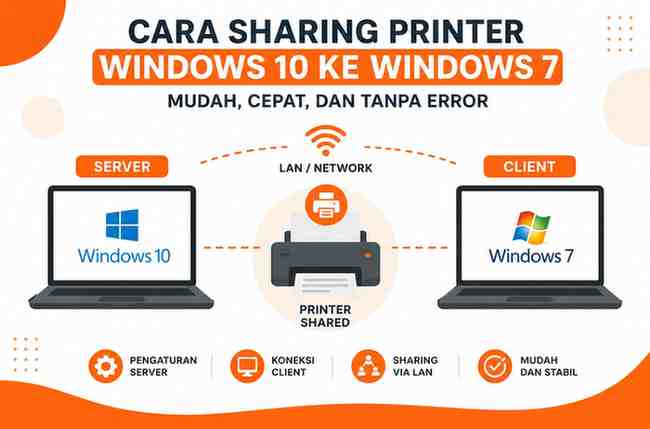
Menghubungkan satu printer ke banyak komputer merupakan pekerjaan yang memerlukan ketelitian, terdapat beberapa pemicu kesalahan yang bisa menyebabkan perangkat tidak terhubung dengan komputer client sehingga fungsi Print yang seharusnya bisa dilakukan oleh semua komputer di area network tersebut menjadi disfungsi, pada bab ini penulis akan berbagi pengalaman tentang cara sharing printer dari windows 10 ke windows 7 dan bagaimana mengatasi error-nya.
Karena berbeda versi sistem operasi maka selalu saja ada setingan tambahan pada saat menghubungkan beberapa komputer dalam satu area network, contoh di kantoran biasanya seluruh komputer harus terintegrasi supaya bisa berbagi file antar komputer client tidak terkecuali menjalankan fungsi Print dengan menggunakan satu printer saja. Jelas ini menjadi sebuah tantangan bagi teknisi untuk mengatur sedemikian rupa sehingga semua device bisa saling terhubung dengan baik.
Mungkin jika sistem operasi semua komputer yang digunakan versinya sama maka pasti kendala saat sharing printer bisa lebih sedikit atau bahkan tidak ada sama sekali, namun jika berbeda sistem operasi biasanya harus ada penyesuaian driver yang support untuk sistem operasi tersebut supaya bisa menjalankan fungsi Print walaupun berbeda sistem operasi dengan komputer server yang terhubung ke printer.
Apa Yang Dimaksud Sharing Printer dan Apa Keuntungannya?
Pertanyaan ini biasanya muncul dari kalangan pemula, tidak sedikit yang kebingungan memahaminya. Sharing printer tujuannya adalah supaya bisa menggunakan satu printer untuk rame-rame, misalkan dalam satu ruangan ada empat komputer yang dijalankan oleh masing-masing operator, tapi hanya memiliki satu unit printer maka solusinya harus sharing printer. Printer dihubungkan dengan satu komputer, bebas mau komputer yang mana saja terserah dengan syarat semua komputer sudah terhubung.
Sharing printer bisa menghemat biaya berlipat-lipat soalnya cukup menggunakan satu printer untuk banyak komputer kecuali sering mencetak dokumen rahasia maka tidak disarankan menggunakan metode ini karena wajib menyediakan printer khusus untuk menjaga kerahasiaan setiap dokumen yang diprint tersebut. Metode sharing printer cocok digunakan untuk grup komputer client dalam satu ruangan, untuk yang berbeda ruangan apalagi beda gedung tidak disarankan menggunakan metode ini karena letak printer terlalu jauh bisa menyulitkan operator nantinya.
Cara Sharing Printer
Ada dua cara untuk menjalankan fungsi Print dari beberapa komputer dengan hanya menggunakan satu unit mesin printer saja.
Cara Pertama
Menggunakan switch printer USB Port yang dirakit secara khusus oleh pabrikan. Jadi apabila menggunakan switch ini tidak perlu menghubungkan seluruh komputer client ke komputer server yang ada printernya menggunakan kabel LAN, cukup dengan menggunakan kabel USB printer biasa yang disambungkan langsung ke switch printer yang merupakan terminal instruksi Print dari seluruh komputer yang terintegrasi.
Metode ini sangat sederhana dan tidak banyak melibatkan komponen tambahan, hanya membutuhkan sebuah switch printer dan kabel USB printer standard. Terdapat kelemahan dalam sistem ini yaitu tidak dapat berbagi file antar komputer karena yang terhubung hanya port printer saja dan tidak dapat digunakan sebagai transmisi data untuk mengirim file antar komputer, jika ingin berbagi file antar komputer harus menggunakan flashdisk atau sejenisnya.
Kekurangan lainnya adalah tidak cocok untuk sambungan jarak jauh, misalkan untuk jarak 20 sampai 30 meter. Hal ini bisa menyebabkan kesulitan bagi operator ketika mencetak dokumen pekerjaan mereka karena jarak dari komputernya ke printer cukup jauh sehingga bisa menyita waktu dan menyulitkan. Perlu diperhatikan untuk jarak operator dengan printer tidak boleh terlalu jauh dan sebaiknya printer bisa terlihat oleh semua operator dalam lokal area tersebut.
Setiap akan mencetak dokumen operator harus menekan tombol switch yang menuju ke komputernya secara manual, saat ini ada juga yang sudah bisa otomatis tanpa ditekan switch-nya. Jika ingin menggunakan switch printer maka harus menyediakan kabel USB printer untuk semua komputer yang ingin terhubung dengan switch tersebut, namun jumlah port pada switch ini terbatas.
Cara Kedua
Menghubungkan seluruh komputer menggunakan kabel LAN. Jika menggunakan metode kedua ini tidak perlu menyediakan switch printer dan kabel USB printer untuk setiap komputer client, tapi cukup mengaktifkan fungsi Sharing Printer pada driver printer yang sudah terpasang di komputer server yang sudah terhubung ke sebuah printer. Jika dilihat dari sisi teknis, cara kedua ini lebih cocok digunakan karena selain bisa sharing printer juga bisa sharing file.
Jika dibandingkan dengan cara pertama, metode ini lebih memakan biaya karena ada beberapa komponen wajib yang harus disiapkan yaitu Switch HUB, sebuah kabel USB printer, konektor RJ45 dan kabel LAN. Koneksi menggunakan LAN sangat direkomendasikan apabila jumlah komputer di lokal area tersebut cukup banyak sehingga jika menggunakan cara pertama jelas tidak efektif mengingat jumlah port dalam switch printer biasanya paling banyak 10 port.
Untuk menjalankan metode ini diperlukan satu unit komputer yang langsung terhubung ke sebuah printer, sebut saja ini komputer server. Pastikan komputer server memiliki kualitas yang bagus termasuk sistem operasi yang digunakannya harus optimal. Tidak perlu menggunakan komputer khusus server karena pasti sangat mahal harganya, jika kebutuhannya hanya untuk sharing printer cukup menggunakan komputer biasa tapi spesifikasi hardwarenya mumpuni.
Kekurangan Sharing Printer
Dilihat dari sisi budget pastinya teknik sharing printer sangat menguntungkan karena bisa menghemat anggaran. Coba bayangkan jika dalam satu lokal area terdapat 10 komputer admin, pastinya semua admin memerlukan printer untuk mencetak dokumen pekerjaan mereka. Jika harus membeli 10 mesin printer tentu membutuhkan biaya besar, tetapi dengan teknik sharing printer ini hanya dibutuhkan satu unit printer saja.
Teknik sharing printer memang dapat menghemat anggaran, tetapi ada beberapa kekurangan yang mesti dipertimbangkan terutama keamanan transmisi data antar komputer yang menggunakan kabel jaringan karena cukup rentan terhadap virus komputer. Sedikit lebih aman jika menggunakan switch USB printer, namun sayangnya tidak dapat transfer file antar komputer karena tidak ada transmisi data.
Kekurangan lainnya yaitu proses cetak dokumen menjadi sedikit lebih lambat jika semua operator menjalankan fungsi Print secara bersamaan sehingga terjadi antrian. Selain itu akan lebih banyak orang mengambil dokumen mereka sehingga jika penempatan mesin printer tidak tepat maka bisa mengganggu operator lainnya. Printer juga akan lebih sibuk sehingga potensi kerusakan bisa lebih cepat terjadi.
Jika semua komputer yang ada di jaringan lokal tersebut tidak menggunakan antivirus yang selalu update maka sangat rentan terkena virus atau malware yang bisa merusak sistem operasi komputer dengan sangat cepat. Untuk mengatasinya, pastikan semua komputer menggunakan antivirus berkualitas dan cocok untuk komputer jaringan agar risiko serangan virus dapat diminimalkan.
Apakah Bisa Sharing Printer Dari Windows 10 Ke Windows 7?
Bisa. Perbedaan sistem operasi Windows masih memungkinkan untuk melakukan sharing printer. Teknisi akan menemukan sedikit tantangan jika menggunakan LAN karena harus menyesuaikan driver dengan versi Windows yang digunakan. Apabila versi Windows sama maka cukup aktifkan fungsi sharing printer pada komputer server lalu koneksikan fungsi Print dari seluruh komputer client ke server tersebut.
Pengaturan Pada Komputer Servernya
Berikut adalah cara menjalankan fungsi Sharing Printer dari Windows 10 menggunakan kabel jaringan (LAN). Pada praktik ini versi Windows pada komputer server dan komputer client berbeda, server menggunakan Windows 10 sedangkan client-nya Windows 7. Pastikan kedua komputer sudah saling terhubung menggunakan kabel jaringan (LAN).
Langkah Pertama
Tahap awal adalah membuka Control Panel untuk menemukan informasi printer apa saja yang sudah siap pakai karena pada halaman ini ditampilkan semua jenis printer yang sudah terpasang ke dalam sistem operasi komputer tersebut.
Untuk menemukan letak Control Panel di Windows 10, ketik control panel pada kotak pencarian Windows untuk memunculkan navigasi Control Panel, kemudian klik ikon tersebut.
Langkah Kedua
Berikutnya adalah membuka navigasi printer properties untuk menjalankan fitur Sharing Printers. Pilih Hardware and Sound di Control Panel. Pada halaman tersebut akan ada navigasi Devices and Printers yang menampilkan semua perangkat keras yang sudah terpasang, termasuk printer.
Setelah masuk ke halaman Devices and Printers, pilih printer yang akan digunakan bersama. Klik kanan pada ikon printer kemudian pilih Printer Properties untuk membuka halaman pengaturan sharing printer.
Langkah Ketiga
Pada halaman Printer Properties, klik tab Sharing, lalu klik Change Sharing Option. Setelah itu ceklis Share this printer dan ubah nama printer jika diinginkan atau gunakan nama bawaan. Akhiri pengaturan dengan klik tombol Apply lalu OK.
Sampai di sini pengaturan koneksi printer di komputer server selesai, selanjutnya tinggal melakukan pengaturan koneksi di komputer client.
Pengaturan Pada Komputer Client
Setelah fungsi Share Printer pada server diaktifkan maka langkah selanjutnya adalah melakukan pengaturan koneksi di komputer client. Pastikan kedua komputer sudah terhubung melalui jaringan LAN dan lakukan tes koneksi terlebih dahulu untuk memastikan kualitas koneksi ke server.
Pada komputer client, buka Windows Explorer kemudian klik Network untuk melihat seluruh perangkat yang terhubung dengan komputer client, termasuk komputer server. Pilih komputer server yang digunakan untuk sharing printer.
Pada halaman tersebut akan terlihat perangkat apa saja yang dibagikan oleh komputer server, termasuk printer. Klik kanan pada ikon printer yang ingin dihubungkan ke komputer client, kemudian pilih Connect. Tunggu beberapa saat hingga komputer memproses permintaan koneksi. Jika seluruh pengaturan tidak mengalami masalah maka akan muncul notifikasi bahwa koneksi printer berhasil dilakukan.
Apabila koneksi tidak berhasil, salah satu penyebabnya adalah perbedaan versi sistem operasi. Karena pada praktik ini menggunakan dua versi Windows yang berbeda, maka diperlukan penyesuaian driver printer sesuai dengan versi Windows yang digunakan. Silakan install driver printer versi Windows 7 terlebih dahulu, kemudian lakukan reconnect seperti langkah sebelumnya.
Kesimpulan
Cara sharing printer antar Windows sebenarnya tidak terlalu rumit, hanya membutuhkan sedikit pemahaman tentang pengaturan koneksi jaringan komputer agar semua perangkat dapat saling terhubung dengan baik.
Teknik sharing printer sangat membantu untuk menghemat anggaran karena cukup menggunakan satu printer untuk beberapa komputer sekaligus. Namun, penggunaan printer yang dilakukan secara bersama-sama juga dapat meningkatkan intensitas kerja printer sehingga potensi kerusakan bisa lebih cepat terjadi.
Tidak disarankan menggunakan metode sharing printer apabila jarak antar operator terlalu jauh, misalnya berbeda ruangan atau bahkan berbeda gedung karena dapat menyulitkan proses pengambilan hasil cetak.
Sharing printer menggunakan switch printer dinilai lebih aman dari risiko penyebaran virus karena antar komputer tidak saling terhubung secara langsung untuk pertukaran data.