
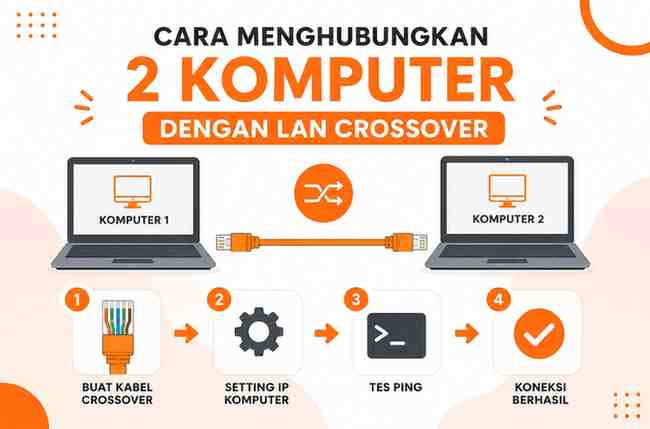
Selamat berjumpa sobat, semoga komputernya selalu sehat dan tentunya yang punya komputernyapun harus sehat biar kita bisa belajar sama-sama ..jhehehe. Pada postingan perdana ini saya akan membahas cara meghubungkan dua device yang sama yaitu komputer to komputer. Saya tidak akan menggunakan bahasa yang modern biar mudah dipahami sama level pemula.
Tujuan menghubungkan dua komputer adalah supaya keduanya bisa saling berkomunikasi terutama komunikasi data. Karena device yang saya bahas sama (komputer to komputer) maka sobat harus membuat sambungan LAN dengan metode cross over. Sobat tidak perlu menggunakan perangkat ketiga untuk memindahkan data antara kedua device tersebut karena sudah ada sambungan LAN sebagai saluran transmisinya.
Baiklah kita langsung tempur aja ke pokok permasalahan. Langkah pertama, sobat harus menyiapkan peralatan tempurnya dan komponen yang diperlukan yaitu tang krimping (crimping tool), LAN Tester, kabel LAN (ukuran panjangnya sesuai kebutuhan sobat) dan 2 buah konektor RJ45.
Fungsi Alat dan Komponen Sambungan LAN
Tang Krimping / Crimping Tool
Alat ini digunakan untuk meng-crimping (menjepit) konektor RJ45 yang sudah terpasang dengan benar di kabel UTP. Selain itu juga dapat digunakan untuk mengupas dan memotong kabel UTP.
Kabel LAN (Jenis UTP)
Kabel LAN (Local Area Network) merupakan media transmisi Ethernet yang menghubungkan dua atau lebih perangkat jaringan dalam jaringan komputer. Umumnya kabel LAN menggunakan jenis UTP (Unshielded Twisted Pair). Berikut jenis-jenis kabel UTP:
- UTP Cat 1 – Digunakan untuk jaringan telepon.
- UTP Cat 2 – Kecepatan transfer maksimal 4 Mbps, mendukung Token Ring.
- UTP Cat 3 – Kecepatan transfer 4–10 Mbps, digunakan pada jaringan telepon.
- UTP Cat 4 – Kecepatan maksimal 16 Mbps, digunakan pada Token Ring versi cepat.
- UTP Cat 5 – Kecepatan hingga 1 Gbps, populer digunakan untuk jaringan desktop.
- UTP Cat 5e – Kecepatan hingga 1 Gbps dengan emisi lebih rendah dan lebih baik untuk jaringan Gigabit.
- UTP Cat 6 – Mendukung kecepatan multigigabit dan menjadi pengganti Cat 5e.
Konektor RJ45
Konektor RJ45 berfungsi sebagai penghubung antara kabel Ethernet dengan port RJ45 pada perangkat seperti komputer, switch, HUB, router, dan perangkat jaringan lainnya. RJ (Registered Jack) merupakan standar pemasangan konektor pada jaringan komputer dan telekomunikasi.
LAN Tester
LAN Tester digunakan untuk mengecek kesempurnaan koneksi kabel UTP yang sudah dipasang pada konektor RJ45. Alat ini juga membantu memastikan apakah susunan kabel sudah benar atau belum.
Dalam pembuatan sambungan cross over, sobat harus memperhatikan urutan nomor pin konektor RJ45 dan warna kabel pada masing-masing konektor agar tidak tertukar. Penyusunan kabel yang salah dapat menyebabkan sambungan gagal.
Selanjutnya silahkan sobat mulai membuat sambungan dengan menyiapkan kabel LAN terlebih dahulu sesuai panjang yang dibutuhkan. Gunakan kabel UTP minimal kategori 5 yang mampu mentransmisikan data hingga 100 Mbps.
Mulailah dengan mengupas ujung kabel A dan kabel B kurang lebih 1 cm dan jangan terlalu panjang supaya konektor RJ45 dapat mengunci kabel UTP dengan baik. Setelah kedua ujung kabel dikupas, susun warna kabel pada ujung A dan B sesuai urutan pin sambungan cross over.
Setelah ujung kabel tersusun dengan rapi, masukkan kabel ke konektor RJ45 masing-masing. Sambungkan ujung kabel A ke konektor pertama dan ujung kabel B ke konektor kedua, lalu gunakan tang krimping untuk mengunci kabel UTP yang terhubung ke kedua konektor tersebut.
Cara Mengecek Sambungan LAN
Untuk memastikan kedua sambungan konektor RJ45 terhubung dengan baik, gunakan LAN Tester digital. Sambungkan kedua konektor RJ45 ke port pada LAN Tester.
Lampu indikator LAN Tester yang menyala menunjukkan status koneksi pin konektor A dengan konektor B. Misalnya jika pin nomor 2 pada konektor A terhubung dengan pin nomor 2 pada konektor B, maka lampu indikator nomor 2 akan menyala.
Setting IP Address
Langkah berikutnya adalah menghubungkan kedua komputer menggunakan kabel LAN cross over dan melakukan pengaturan IP Address. Pastikan kedua komputer menggunakan IP yang berbeda agar tidak terjadi konflik (crash).
Lakukan langkah berikut:
- Buka pengaturan jaringan di komputer.
- Klik kanan pada Local Area Connection.
- Pilih Properties.
- Pilih Internet Protocol Version 4 (TCP/IPv4).
- Klik Properties.
- Isi IP Address komputer pertama dengan 192.168.100.11.
- Isi Subnet Mask dengan 255.255.255.0.
Untuk pengaturan IP Address pada komputer kedua, ulangi langkah sebelumnya. Perbedaannya hanya pada alamat IP yang digunakan. Isi IP Address komputer kedua dengan 192.168.100.12 dan gunakan Subnet Mask yang sama yaitu 255.255.255.0.
Tes Koneksi Antar Komputer
Langkah berikutnya adalah melakukan tes koneksi untuk memastikan kedua komputer telah terhubung dengan baik. Pengujian ini dilakukan menggunakan metode PING.
Tes PING merupakan cara untuk mengetahui status koneksi jaringan melalui Command Prompt pada Windows. Dengan metode ini, sobat dapat mengecek apakah komputer tujuan dapat dijangkau atau tidak melalui jaringan lokal (intranet) maupun jaringan internet.
Sebelum melakukan PING, sobat harus mengetahui alamat IP Address komputer tujuan. Sebagai contoh, jika sobat ingin melakukan tes dari Komputer A ke Komputer B, maka gunakan alamat IP milik Komputer B pada proses PING.
Untuk melakukan PING melalui Command Prompt, silahkan ikuti langkah berikut:
- Klik Start.
- Pilih All Program.
- Buka Accessories.
- Klik Command Prompt.
Pada jendela Command Prompt, ketik format berikut lalu tekan ENTER:
PING 192.168.100.11
Sebagai contoh, perintah di atas digunakan untuk melakukan tes koneksi ke komputer dengan alamat IP 192.168.100.11.
Apabila hasil PING menampilkan tulisan seperti Reply From 192.168.100.11, maka artinya kedua komputer telah berhasil terhubung dengan baik melalui sambungan LAN.
Sampai di sini sobat telah berhasil membuat sambungan komputer to komputer menggunakan kabel LAN cross over. Selamat mencoba dan semoga berhasil 😀