
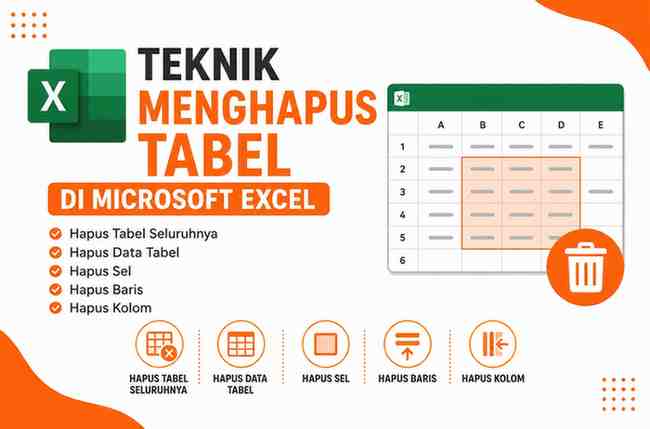
Menghapus tabel di Microsoft Excel merupakan salah satu kemampuan yang harus dimiliki oleh seorang operator administrasi untuk menyelesaikan pekerjaan komputasi yang berhubungan dengan baca hitung data dalam tabel Microsoft Excel karena ada beberapa fungsi hapus tabel yang harus dikuasai supaya proses hapus tabel bisa dilakukan dengan cermat, efektif dan efisien.
Ada beberapa cara yang bisa dilakukan saat menghapus tabel di Microsoft Excel ini yaitu menghapus tabel secara keseluruhan termasuk data dalam tabel tersebut, menghapus format tabelnya saja tanpa menghilangkan data, menghapus sel, menghapus baris pada tabel dan menghapus kolom. Tentunya bila tidak memahami semua teknik ini akan memperlambat pekerjaan.
Semua teknik menghapus tabel akan dikupas tuntas pada tutorial ini supaya dapat menambah pengetahuan bagi pemula dalam berkomputasi baik itu mengerjakan tugas sekolah, kuliah atau bahkan tugas dari perusahaan yang berhubungan dengan analisa data dan statistik. Maka dari itu, penting untuk menguasai teknik mengolah tabel data termasuk cara menghapus data di dalam tabel.
Step by Step Menghapus Tabel di Microsoft Excel
Berikut ini adalah panduan lengkap menghapus tabel di Microsoft Excel secara terperinci agar mudah dipahami.
1. Menghapus Tabel Secara Keseluruhan
Cara ini digunakan untuk menghapus tabel beserta semua datanya. Biasanya dilakukan apabila tabel sudah tidak diperlukan lagi atau terjadi kesalahan dalam pembuatan format tabel.
Pilih semua sel pada tabel yang ingin dihapus, kemudian klik kanan mouse tanpa menggeser kursor dari area tabel yang dipilih. Setelah muncul pop-up menu, klik Delete.
Selanjutnya pilih opsi Shift cells left, lalu klik OK. Maka seluruh tabel akan terhapus, baik format maupun datanya.
Catatan: Teknik ini hanya disarankan jika dalam satu sheet hanya terdapat satu tabel. Jika ada tabel lain di sebelah kanan, data dapat bergeser ke kiri dan menyebabkan susunan tabel berubah.
2. Menghapus Data Tabel
Menghapus data tabel berarti hanya menghilangkan isi (value) pada sel tanpa menghapus format tabelnya.
Pilih area tabel yang ingin dihapus datanya, kemudian tekan tombol Delete pada keyboard. Semua data dalam area tersebut akan terhapus, sementara format tabel tetap tersimpan.
Teknik ini sangat berguna jika ingin menggunakan kembali format tabel yang sama untuk data baru.
3. Menghapus Sel
Teknik ini cukup efektif digunakan saat terdapat kesalahan pada salah satu sel dalam tabel tanpa perlu menghapus seluruh baris atau kolom.
Pilih sel yang ingin dihapus, kemudian klik kanan mouse dan pilih Delete.
Pada kotak dialog yang muncul, pilih opsi Shift cells up. Setelah itu klik OK. Sel yang dihapus akan hilang dan data di bawahnya akan otomatis naik mengisi posisi kosong tersebut.
Catatan: Tidak disarankan menggunakan cara ini jika dalam satu sheet terdapat banyak tabel, terutama di bagian bawah tabel karena dapat mengacaukan struktur data lainnya.
4. Menghapus Baris Data
Teknik ini digunakan untuk menghapus satu baris data secara horizontal pada tabel, termasuk format, formula, dan isi datanya.
Pilih baris tabel yang ingin dihapus, lalu klik kanan mouse tanpa menggeser posisi kursor. Setelah menu muncul, klik Delete.
Selanjutnya pilih opsi Shift cells up, kemudian klik OK. Baris yang berada di bawah akan otomatis naik menggantikan posisi baris yang dihapus.
Catatan: Teknik ini lebih aman digunakan apabila hanya terdapat satu tabel dalam satu sheet.
5. Menghapus Kolom
Menghapus kolom hampir sama seperti menghapus baris, namun area yang dihapus berbentuk vertikal (kolom).
Pilih kolom yang ingin dihapus, klik kanan mouse, lalu pilih Delete.
Pada kotak dialog yang muncul, pilih opsi Entire column, lalu klik OK. Seluruh isi dan format pada kolom tersebut akan terhapus, sedangkan kolom di sebelah kanan akan bergeser mengisi posisi kosong.
Kesimpulan
Teknik menghapus tabel di Microsoft Excel sebaiknya digunakan apabila dalam satu lembar kerja hanya terdapat satu tabel. Jika terdapat banyak tabel dalam satu sheet, maka penggunaan teknik ini perlu dilakukan dengan hati-hati agar tidak mengganggu susunan data lainnya.